Setting Internet PC via Modem Ponsel

Pada saat ini internet menggunakan Provider Cellular adalah solusi alternatif dan tercepat dalam mengakses internet. Kita tidak perlu harus menyediakan Modem dan line tlp atau bahkan mengurus registrasi berlangganan ISP tertentu. Namun dalam hal ini ttp ada konsekuensinya yaitu tarif yang lumayan Mahal. Sekedar catatan, saat ini tarif akses GPRS termurah adalah pada IM3 & MENTARI dengan tarif Rp 1,-/kb (Kalau blm berubah). Sedang provider lain macam XL dan Telkomsel masih terbilang tinggi. Ini terbukti ketika sebelum saya posting tulisan ini, saya mencoba akses GPRS menggunakan Kartu HALLO TELKOMSEL. Saya membuka Blog saya dan mengedit untuk menambah kan satu Link setelah itu merefresh kembali Blog. Bukan main terkejut ketika melihat biaya penggunaan terakhir adalah Rp 18rb'an. Ini bukan promosi dsb, tapi sekedar saran untuk mengakses GPRS gunakan IM3 atau MENTARI dengan dengan tarif Rp 1,-/kb. Oke kembali ke masalah, untuk menggunakan Ponsel sebagai modem kita harus melakukan beberapa setting pada modem yang terdeteksi di PC dan setting GPRS atau Internet Account pada Ponsel. Berikut langkah-langkahnya Dengan Asumsi ponsel sudah terdeteksi sebagai modem :


1. Klik kanan mykomputer -properties dan klik tab hardware dan klik device manager. Kemudian perhatikan Modem yang terdeteksi.


2. Double klik pada modem ponsel yang terdeteksi, kemudian klik tab advanced. Lalu isikan pada field Extra setting seperti berikut :

3. Pada akhir kode terdapat tulisan "internet", Ganti lah kode tersebut dengan "satelindogprs.com" apabila menggunakan MATRIX/MENTARI, "www.indosat-m3.net" menggunakan IM3 dan "www.xlgrps.net" apabila menggunakan XL. Kode "internet" seperti contoh di atas apabila menggunakan TELKOMSEL.


Oke, setelah itu buat panggilan DIAL UP seperti biasa dan masukan User Name dan Password serta dial Number nya. Berikut daftar masing-masing Provider.


TELKOMSEL
User : wap
Password : wap123
Dial : *99***1#

MATRIX
User : [kosongkan]
Password : [kosongkan]
Dial : *99***1#

MENTARI
User : indosat
Password : indosat
Dial : *99***1#

IM3
User : gprs
Password : im3
Dial : *99***1#

IM3 (DURASI) Rp 100,-/menit
User : indosat@durasi
Password : indosat@durasi
Dial : *99***1#

XL
User : xlgprs
Password : proxl
Dial : *99***1#

Fren (Mobile-8)
User : m8
Password : m8
Dial : #777

TELKOMFLEXY
User : telkomnet@flexi
Password : telkom
Dial : #777

STARONE
User : starone
Password : indosat
Dial : #777

Sebagai saran, apabila wilayah sobat sudah tercoverage 3G gunakan Modem 3G atau ponsel yang sudah mendukung 3G. Karena sesuai pengalaman saya kemarin browsing menggunakan Ponsel 3G SE P990i via IM3 bandwich rata-rata yang saya dpt 200kbps ketika di cek di http://sijiwae.net/speedtest. Jauh sekali perbedaan nya ketika dulu saya masih mengakses via GPRS menggunakan Nokia 3650 dengan InfraRed sebagai media nya. Bandwich yang saya dapat tidak pernah lebih dari 50kbps :D... , Oke selamat mencoba, Salam Sukses
Firefox 2.0.0.9 Masih Meninggalkan Cookies Setelah Clear Private Data

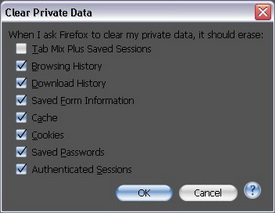
Selama 2 (dua) hari terakhir, dalam beberapa kali percobaan pemakaian Mozilla Firefox versi terbaru (hingga tulisan ini dibuat) yakni versi 2.0.0.9, saya begitu terkejut setelah melihat Firefox 2.0.0.9 ternyata masih saja meninggalkan sampah file Cookies yang bisa saja membahayakan privasi pengguna Firefox walaupun All Private Data termasuk Cookies sudah dibersihkan oleh Firefox seperti pada security options window di bawah ini:

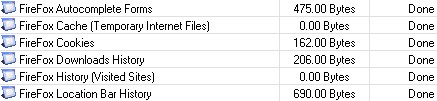
Sampah-sampah Cookies Firefox 2.0.0.9 yang masih tertinggal tersebut saya ketahui setelah menutup Browser Firefox dan tentu saja dengan sebelumnya All Private Data telah dibersihkan secara otomatis sesuai dengan security options yang telah saya set/pilih, dan kemudian saya coba menjalankan “Anti Tracks versi 6.9.3” guna membersihkan file-file sampah di komputer saya termasuk Cookies. Anti Tracks versi 6.9.3 lah yang menangkap dan membersihkan file Cookies Firefox 2.0.0.9 tersebut seperti dalam ScreenShot di bawah:

Dalam Ilustrasi di atas, tampak jelas bahwa Firefox hanya membersihkan file-file Cache dan Visited Sites History, sedangkan Autocomplete Form, Cookies, Download History, dan Location Bar History tidak ikut dibersihkan. Hal ini membuktikan bahwa Firefox versi terbaru hingga tulisan ini dibuat masih belum (bisa) membersihkan file-file sampah sendiri secara tuntas. Semoga mesin penjelajah internet yang menurut saya masih yang terbaik ini bisa lebih baik lagi pada versi-versi selanjutnya. Tentu saja, Amen. Just wait and pray

Akhirnya saya hanya menyimpulkan bahwa kita tetap memerlukan bantuan ‘Tukang Sapu’ dari Third Party Programs seperti Anti Tracks atau banyak software lainnya sebagai pendukung keamanan dalam berselancar di internet.


Iya benar, memang Software “Anti Tracks” adalah program Shareware (komersiil), namun harga yang ditawarkan menurut saya pantas untuk sebuah produk berkualitas seperti Anti Tracks.
Namun bila Anda menghendaki Tool Pembersih data yang juga berkualitas dan handal yang berlisensi Freeware, anda bisa coba beberapa tool seperti “CCleaner v2.02.527” (versi terakhir saat tulisan ini dibuat) yang mendukung secure deletion. Anda bisa download CCleaner via official websitenya di http://www.ccleaner.com.
Kebetulan saya pakai dua-duanya hingga sekarang. Saya sudah coba banyak tool sejenis lain, tapi saya menempatkan dua Tool tersebut pada dua urutan teratas karena kemampuannya dalam membersihkan sampah-sampah file yang kompleks di komputer, baik Internet Browser, system Temp Files, maupun Temp Files dari Berbagai Software Favorit.
Semoga Bermanfaat.

Thanks

copyright by

Henry U.S.S.A

cara menghapus cookie browser

Kadang, dikarenakan perilaku browser, Anda mungkin harus membersihkan(menghapus) cookie browser Anda agar Yahoo! Mail dapat bekerja dengan baik.

Catatan: Jika Anda memiliki browser yang tidak terdaftar di bawah, silakan periksa bantuan browser Anda untuk instruksi menghapus cookie.

Untuk menghapus cookie dalam IE 6.x untuk Windows:

  1. Klik menu Tools dalam browser.

  2. Pilih Internet Options dari menu tarik-bawah.

  3. Klik tab General pada bagian atas.

  4. Di seksi tengah, klik tombol Delete Cookies. Sebuah window popup akan muncul dan tekan OK dalam window ini untuk menghapus cookie.

  5. Klik tombol OK dalam window Opsi Internet.

Untuk menghapus cookie dalam FireFox 1.x untuk Windows:

  1. Klik menu Tools dalam browser.

  2. Pilih Options dari menu tarik-bawah.

  3. Klik tabPrivacy di bagian kiri window.

  4. Di seksi tengah, klik tombol Clear di sebelah kata Cookies.

  5. Klik tombol OK dalam window Opsi.

Pada tahap ini, semua cookie yang disimpan browser Anda telah dihapus. Tidak perlu keluar atau menjalankan ulang browser Anda pada tahap ini.


Menjalankan Banyak Account Yahoo Messenger

Yahoo Messenger (YM) merupakan salah satu messenger yang paling dipakai untuk berkomunikasi via media teks (chat) secara online. Dengan menggunakan YM Anda dapat berkomunikasi dengan teman, saudara atau relasi.

Normalnya Anda hanya dapat menjalankan satu kali YM pada saat bersamaan. Dengan tips berikut ini Anda bisa menjalankan YM beberapa kali sehingga pada saat yang sama Anda dapat login dengan menggunakan beberapa account yahoo Anda.

Caranya adalah sebagai berikut:

1. Jalankan registry editor dengan cara klik tombol Start - Run. Ketik regedit lalu tekan enter.
2. Masuk ke key HKEY_CURRENT_USER\Software\Yahoo\Pager\Test.
3. Pada panel sebelah kanan, klik kanan dan pilih menu New - DWord Value.
4. Ketik Plural.
5. Klik 2x pada Plural dan isi dengan nilai 1 (satu).
6. Keluar dari registry editor.

Jika Anda mengikuti langkah di atas dengan benar maka Anda bisa menjalankan YM beberapa kali.

Selain dengan cara di atas, Anda dapat mendownload file ym8multi.zip dan mengklik 2x pada setting registry di dalamnya. Untuk mengembalikan setting seperti semua Anda dapat mendownload ym8multi_unist.zip di http://www.ziddu.com/download/1800315/Yahoomulti.zip.html .

Tips di atas hanya untuk Yahoo Messenger versi 8 yang dapat Anda download di http://messenger.yahoo.com/

Cara setting memory lebih dari 4Gb?

untuk penggunaan sistem operasi 32bit memang memory maksimal yang bisa terdetect cuman sampai 3Gb karena struktur OS 32bit memang tidak memungkinkan. kebanyakan Windows XP yang dipakai merupakan versi 32bit.
kalo mau memory terdetect penuh oleh sistem operasi (sampe 6Gb) pergunakanlah OS dengan versi 64bit (seperti Windows XP64 bit atau Vista 64bit.

lagian untuk penggunaan memory sampe 6 Gb pada komputer dekstop untuk sekarang sepertinya masih mubazir karena belum ada aplikasi yang membutuhkan memory sebanyak itu. paling cuma sebanyak 1-2 Gb

itu biasanya karena cara pemasangan memorynya aja yang salah setau gw, soalnya memory di komp gw juga pernah seperti itu. coba deh lo baca lagi buku panduan mainbordnya atau lo udah update blom driver mainbordnya. biasanya sih dua itu aja permasalahannya.
kalo settinganya banyak tergantung maidbordnya mereknya apa typenya apa.
maaf ya kalo salah, soalnya itu banyak yang harus lo pastiin dulu
lagi pula keterangannya msh kurang ditail.

Jika tidak ada kesalahan dalam pemasangan keping memory, maka ini adalah kesalahan sistem operasinya dalam mendeteksi jumlah memory yang terpasang.
Solusi :
Gunakan sistem operasi yang mendukung 64 bit. Jika anda tetap ingin menggunakan windows xp, coba cari yang 64 bit
http://en.wikipedia.org/wiki/Windows_XP_...

Bisa juga gunakan Windows Vista atau linux hardy heron. Yang penting pastikan itu versi yang 64 bit, biasanya ditulis x64.

Jika anda sudah beralih ke x64, bisa dipastikan akan ada beberapa driver h/w dan aplikasi yang tidak terdeteksi. Jika ini terjadi coba masuk ke
http://start64.com/
disana banyak sekali driver dan aplikasi untuk x64.

Mengajak Teman Daftar Hosting Gratis!!! Dibayar Dollar!! Mau?

000webhost.com adalah hosting gratisan dengan fasilitas kapasitas data 250 Mb, 300 Gb data transfer, akses ke cPanel, dukungan layanan dan anda mendapatkan kesempatan afiliasi untuk menawarkan 000webhost.com kepada teman anda. Anda bisa menaruh blog, e-mail, e-comerse, forum, dan lain-lain.

Untuk mendaftar account klik (http://www.000webhost.com/)

Untuk pembeatan accoutn anda akan mendapatkan "namaanda.890m.com". Terlalu panjang untuk sebuah akhiran domain dan susah di ingat, maklum gratisan!! Untuk menyingkat nama domain, anda dapat memanfaatkan layanan gratis sub domain dot.tk sehongga menjadi "namaanda.tk"

Atau silahkan coba http://members.freewebs.com/

BEBASKAN BANDWIDTH ANDA DI WINDOWS XP

Koneksi internet kita secara default sebenarnya tidak bisa optimal karena adanya pembatasan oleh Windows.

Karena itu kita harus “membebaskan” bandwidth yang ditahan tersebut. Dengan tweak ringan ini, dijamin koneksi internetmu akan menjadi lebih cepat dan stabil.

Langkah tweak Win XP sebagai berikut :

  • Jalankan RUN kemudian Klik gpedit.msc

  • Kemudian muncul kotak dialog Group Policy

  • kemudian klik Computer Configuration ==> Administrative Template ==> Network ==> QoS Packet Schedule

  • Klik 2x LIMIT RESERVABLE BANDWIDTH

  • Klik ENABLED kemudan pada bandwidth limit set menjadi 0 %

  • Selanjutnya ok, dan restart komputer.

Demikian, semoga bermanfaat