Install Windows XP lewat USB Flashdisk

Install Windows XP lewat USB Flashdisk


Apa yang diperlukan?

Agar instalasi melalui USB flashdisk ini berhasil, berikut adalah apa yang perlu dimiliki (disediakan):

  1. Sebuah USB flashdisk dengan kapasitas minimal 1 GB sehingga cukup untuk menampung CD Windows XP yang berukuran sekitar 700 MB.
  2. Program bernama usb_prep8 dan bootsect.
  3. Komputer desktop atau Notebook yang menjalankan (telah terinstal) Windows Xp atau Vista dan mempunyai CD-ROM Drive. (jadi, harus ada dua computer, satu yang telah terinstal Windows XP/Vista dan satu lagi yang tidak mempunyai CD Drive)

Ada dua tahapan besar yang harus dikerjakan, yaitu:

  • Membuat USB flash disk yang berisi Master Windows XP dan dapat digunakan untuk boot (bootable), dilakukan pada PC atau Laptop yang telah terinstal Windows XP.
  • Menginstal Windows XP ke harddisk menggunakan USB Flash disk di atas. Dilakukan ada Laptop atau Netbook yang tidak mempunyai Drive CD.

A. Membuat Bootable USB Flash Disk

Ekstrak Program USB_Prep8 dan BootSect

  1. Ekstrak file terkompres usb_prep8 dan bootsect.
  2. Pindah ke dalam folder usb_prep8. Lakukan double click terhadap usb_prep8.cmd. Command prompt (DOS prompt, berbasis teks) akan terbuka.

Format Flash disk

  1. Tekan salah satu tombol di keyboard untuk melanjutkan. Jendela PeToUSB (grafis) akan terbuka.
  2. Jangan lakukan apapun pada jendela PeToUSB, cukup klik “Start”. Proses format terhadap USB flash disk segera dimulai.

Membuat Flashdisk Bootable

  • JANGAN TUTUP kedua jendela (PetoUSB dan usb_prep8) tersebut.
  • Sekarang, buka command prompt baru dengan mengetikkan “cmd” pada isian Start->Run.
  • Pada Command prompt baru ini, silakan pindah ke direktori dimana file bootsect.exe berada (gunakan perintah cd nama_direktori_tujuan. Misal : cd d:usbxpbootsect).
  • Ketik “bootsect.exe /nt52 R:”. Ubah “R” dengan huruf drive dari USB flash disk.
  • Jika berjalan baik, akan diperoleh pesan “Bootcode was successfully updated on all targeted volumes.” Silakan tutup command promt ini
  • Ingat !! (Jangan tutup usb_prep8).

Menyalin Master Windows XP ke Flash Disk

  • Tutup jendela PeToUSB (grafis). Program usb_prep8 akan menampilkan daftar apa yang harus anda tentukan nanti.
  • Sekarang anda perlu memasukkan informasi yang tepat untuk nomor 1-3.
  • Tekan 1 (di keyboard) dan kemudian enter.
  • Jendela folder browse akan terbuka untuk menentukan lokasi dimana file setup Windows XP berada (yaitu CD ROM drive).
  • Tekan 2 dan masukkan suatu huruf yang sedang tidak digunakan sebagai nama drive chache di PC tersebut. Misal : T. Drive T ini nantinya hanyalah bersifat sementara. Untuk menyimpan chache dari file-file Windows XP.
  • Tekan 3 dan masukkan huruf drive dimana USB flash disk berada.
  • Tekan 4 untuk memulai proses penyalinan master Windows XP ke flash disk.
  • Script akan menanyakan apakah setuju untuk menformat drive T: . Ini hanya drive temporer yag dibuat program untuk men-cache file-file instalasi Windows XP. Tekan Y dan Enter. Jika keluar pertanyaan kembali tekan ENTER
  • Setelah menformat, tekan Enter untuk melanjutkan kembali, program menyalin file-file Windows XP dari CD ke drive temporer T tersebut. Jika selesai, tekan Enter.
  • Berikutnya akan muncul kotak pop up menanyakan persetujuan untuk menyalin file dari drive temporer ke drive USB. Klik Yes. Ini agak lama, sekitar 15 s.d 30 menit.
  • Kemudian muncul jendela pop up untuk menjadikan drive USB U: yang berisi Master Windows sebagai drive boot. Pilih Yes.
  • Tahap pertama selesai. Pilih Yes untuk meng-unmount drive virtual.

B. Menginstal Windows XP

BIOS: USB sebagai Primary Boot Device

Masukkan USB flash disk dan mulai Laptop Mininya. Masuk ke BIOS (biasanya dengan menekan F2) dan jadikan USB sebagai primary boot device, simpan perubahan dan keluar dari BIOS. Beberapa laptop memungkinkan anda menakan F10 untuk memilih boot drive saat komputer dihidupkan, tidak perlu masuk ke BIOS.

Boot dengan USB, Basis Teks

Booting dimulai. Ada dua pilihan yang disediakan. Untuk instalasi Windows ke hardisk Laptop pilih select option number for text mode setup. Lakukan seperti langkah instalasi Windows XP umumnya.

Boot dengan USB, Basis GUI

  • Setelah penyalinan file-file instalasi ke harddisk selesai (termasuk pembuatan partisi dan lain-lain), komputer restart (tetap melalui USB, jangan harddisk). Kali ini, masuk ke modus GUI (bukan teks seperti sebelumnya).
  • Setelah set up berbasis GUI lengkap, silakan reboot laptop dan kembali masuk ke modus GUI melalui USB flash disk.

Lepaskan USB Flashdisk, Boot via Harddisk

Setelah sampai pada desktop Windows XP (ada menu Start), silakan lepaskan USB Flash disk. (Jangan lakukan ini sebelum tombol Start anda peroleh). Sekarang Windows XP tersebut sudah berjalan sebagaimana umumnya.

Selesai, semoga bermanfaat.

sumber artikel dicomot dari sini

Sedikit saran :

Ketika USB Bootable-nya sudah siap dan akan memulai proses install XP, ada 2 pilihan yang sudah terdefault dalam boot.ini, yaitu Boot dengan USB, Basis GUI dan Boot dengan USB, Basis Teks.

Pilih saja opsi Boot dengan USB, Basis Teks. Opsi ini lebih mudah karena merupakan pilihan dimana kita akan menginstall XP seperti halnya ketika kita install XP dengan CDROM.

sumber http://www.eeeguides.com/2007/11/installing-windows-xp-from-usb-thumb.htm

Mengenal Lebih Detail Teknologi USB 3.0

Mengenal Lebih Detail Teknologi USB 3.0


Teknologi Universal Serial Bus (USB) sudah menjadi standard berbagai perangkat yang terkoneksi ke komputer, mulai dari Hardisk, Mouse, Printer, Kamera, dan lainnya. USB 1.0 sebenarnya sudah mulai dikenalkan sejak 1996, tetapi mulai populer ketika muncul USB 2.0 di awal 2001-an (dengan kecepatan sampai 40x USB 1.0 – 480 MBits/s atau sekitar 57 MBytes/s). Kemudian tahun 2010 ini USB 3.0 mulai dikenalkan, bagaimana kemampuannya ?

USB 2.0 dikenal dengan istilah High-Speed USB, sedangkan USB 3.0 di istilahkan dengan SuperSpeed, karena memang kecepatannya bisa dikatakan Super. Berikut penjelasan lebih detailnya.

Spesifikasi USB 3.0

Beberapa perubahan telah di implementasikan di USB 3.0 seiring dengan peningkatan penggunaan perangkat eksternal dan kebutuhan kecepatan lebih tinggi. Berikut penjelasan singkat teknologinya.

Transfer Rate
Kecepatan transfer data USB 3.0 sekitar 3200 MBits/s ( 3.2 GBits/s atau 400 MBytes/s), dan secara teori dapat mencapat 4.8 GBit/s. Kecepatan ini 6 sampai 10x lebih cepat dari maksimal kecepatan USB 2.0.

Data Transfer
USB 3.0 mengenalkan teknologi transfer data dua arah ( full duplex), sehingga dapat membaca dan menulis data secara bersamaan (simultan). USB 2.0 dan sebelumnya belum mendukung teknologi bi-directional ini .

Power
Tegangan listrik diturunkan dari 4.4 V menjadi 4V, kemudian arus juga ditingkatkan ( menjadi 150mA), sehingga selain lebih hemat energi, sebuah port USB 3.0 dapat digunakan 4-6 perangkat serta meningkatkan recharging.

Power Management
Power managemen yang lebih baik dibanding USB 2.0, sehingga mendukung idle, sleep dan suspend ( Wikipedia )

Bentuk Fisik
Ujung USB 3.0 akan sama dengan USB 2.0 (standard), tetapi kabel didalamnya akan lebih banyak, ada tambahan 4 jalur kabel dibanding USB 2.0 ( total ada 9 jalur kabel).
Bagaimana dengan Pengguna USB 2.0 ?

Saat ini mayoritas perangkat elektronik masih menggunakan teknologi USB 2.0, lalu bagaimana jika nanti sudah mulai berganti dengan USB 3.0 ?. Hal ini tidak perlu dikhawatirkan, USB 3.0 juga memperhatikan teknologi sebelumnya.

Kompatibilitas
USB 3.0 kompatibel dengan USB 2.0, sehingga perangkat USB 2.0 tetap akan bisa digunakan di port USB 3.0 dan akan berjalan dengan kecepatan standard USB 2.0. Tetapi tidak bisa sebaliknya, perangkat USB 3.0 tidak bisa dipasang di port USB 2.0.

Dukungan Sistem Operasi
Windows Vista, Windows 7 dan Linux sudah mendukung USB 3.0, dan Mac akan segera mengikuti. Tetapi untuk Windows XP sampai saat ini belum ada kepastian apakah akan ada update untuk interface baru ini.
Kekurangan

Selain mempunyai berbagai kelebihan diatas, interface USB 3.0 juga mempunyai beberapa kekurangan, diantaranya sebagai berikut :

* Panjang Kabel. Maksimum panjang kabel USB 3.0 berkurang menjadi 3 meter ( USB 2.0 maksimal 5 meter ). Meskipun hal ini bisa diatasi dengan menambahkan USB Hub.
* Speed Limit, tidak semua perangkat bisa memanfaatkan penuh kecepatan USB 3.0, seperti misalnya Hardisk Magnetik yang terbatas pada kecepatan perputaran keping disk.

Sudah punya gambaran tentang teknologi USB 3.0 ? Jika ingin lebih detail dan lengkap, silahkan membaca ulasan USB 3.0 di Wikipedia atau di Computerworld.

sumber http://www.makeuseof.com/tag/usb-30-technology-explained/

Membuat Installasi Windows 7 / Vista dari USB Flashdisk

Membuat Installasi Windows 7 / Vista dari USB Flashdisk

Biasanya proses meng-install Windows 7 atau Vista dilakukan melalui DVD dengan DVD-ROM / RW. Tetapi kini dengan banyaknya netbook atau laptop yang tidak menyertakan DVD-ROM, orang kadang bingung bagaimana cara menginstallnya. Solusinya adalah membuat Installasi Windows 7 atau Vista ke dalam USB Flashdisk ( USB Drive). Untuk membuatnya kita bisa menggunakan software gratis Setup from USB.

Setup from USB merupakan software gratis (open source) yang ditujukan untuk membuat installasi windows 7 atau Vista ke dalam USB Flash drive. Sehingga Flashdisk menjadi Bootable dan hal ini memudahkan proses installasi bagi pengguna yang mempunyai netbook atau laptop tanpa DVD-ROM / DVD-RW.

Langkah Pembuatan Bootable USB

Untuk membuat bootable USB yang berisi installasi Windows 7 atau Windows Vista, siapkan flashdisk berukuran minimal 4GB. selanjutnya, download dan install terlebih dahulu SetupFromUSB ( 4.8 MB). Setelah di download, extract zip file ini dan jalankan setup.exe. Selanjutnya pembuatannya sebagai berikut :

  1. Jalankan program Setup From USB
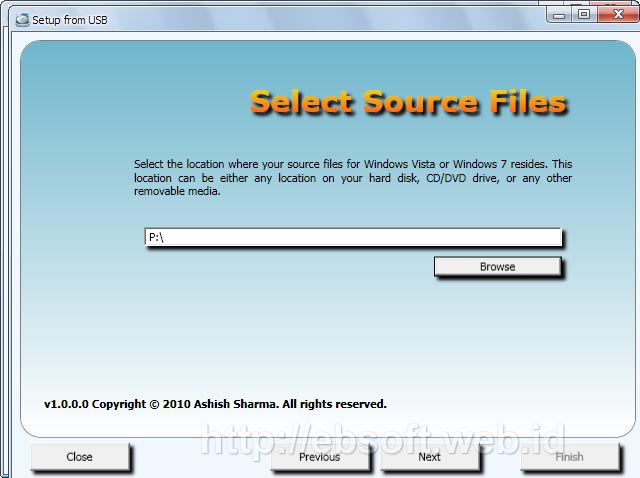
  2. Pilih lokasi installasi windows 7 atau Vista. Biasanya drive dari DVD Rom
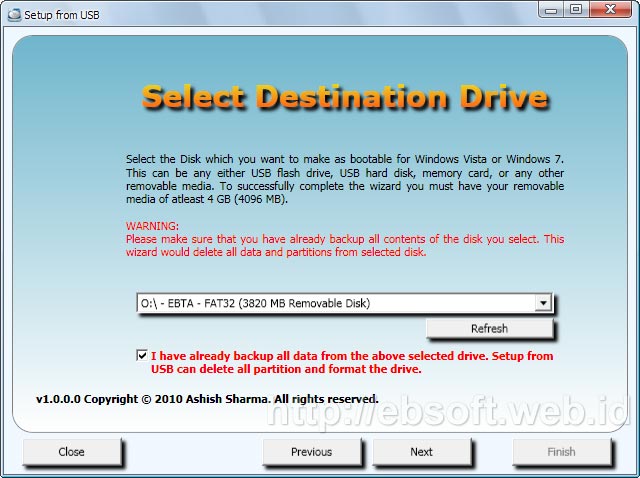
  3. Langkah selanjutnya adalah memilih lokasi yang akan di jadikan bootable, yaitu USB Flash Drive kita. Pastikan data penting di Flashdisk sudah di pindahkan, karena Flashdisk akan di Format (semua isinya dihapus), termasuk semua partisi di flashdisk jika ada
  4. Setelah dipilih, beri tanda chek tulisan warna merah dibawahnya ( I have already backup all data… ), lalu klik Next
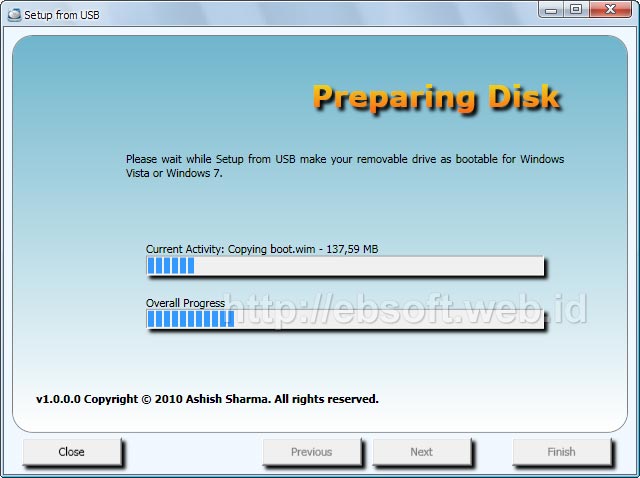
  5. Akan tampil konfirmasi pilihan kita, jika sudah yakin, klik Finish
  6. Tunggu proses pembuatan Bootable USB Windows 7/Vista

Setelah selesai, maka USB Flashdisk ini menjadi bootable dan bisa digunakan untuk menginstall windows 7 atau Vista sesuai dengan sumber yang kita buat. Untuk Bisa booting dari Flashdisk, maka BIOS komputer/laptop/netbook harus diatur agar urutan booting pertama kali adalah USB atau removable media.

sumber dari http://ebsoft.web.id/2010/10/21/membuat-installasi-windows-7-vista-dari-usb-flashdisk/

Free Download Software Terbaru Gratis

Pada artikel Free Download Software Terbaru Gratis ini adalah kilas balik sewaktu pertama ngeblog dulu, Beberapa link Download Software Terbaru Gratis dibawah adalah koleksi yang pernah Sahabat simpan di ziddu. Setelah mencoba-coba mencari ternyata ada beberapa blog yg telah mengcopas semua artikel dari blog yg dulu, Untung saja ada yang mau copas, kalau enggak susah juga jika mau mengumpulkan satu-persatu link Free Download Software Terbaru dari Ziddu! Silakan dinikmati ya :)

Fungsi Aplikasi ini sebagai pengganti keyboard dalam memasukan password komputer anda melalui scanner wajah, jadi bila anda tidak di depan komputer, komputer tak akan bisa terbuka bila belum melihat wajah anda heheee :lol: . yang diperlukan hanya camera dan komputer untuk dapat menggunakan sofware ini! selamat mencoba.

http://www.ziddu.com/download/5955933/BananaScreen_1.2.2.msi.html

Pernah mengalami mau uninstal Aplikasi di komputer tapi tak bisa di lakukan? pake sofware ini mudah-mudahan semua berjalan lancar, dan bisa di basmi ke akar-akar registrinya lho! kayaknya cocok bagi pengguna Aplikasi trial. Habis masa trialnya unistal aja pake nih Aplikasi lalu instal lagi tuh program yang trial.

http://www.ziddu.com/downloadlink/5890763/revosetup.exe

Lagi asik maen komputer tapi banyak nyamuk yang menggigit ? wah gak asik tuh ! kita usir yuk tuh nyamuk pake Aplikasi ini, biar tambah asyik ngenetnya, syaratnya cuma speaker di komputer terpasang!.

http://www.ziddu.com/download/5918836/Instalasi.Aplikasi.Pengusir.Nyamuk.versi.1.02.zip.html

Nih Aplikasi untuk membuat password Pada Flasdisk agar aman gito lho!!!:

http://www.ziddu.com/download/4570003/rohos_mini.rar.html

Kalo mau buat flashdisk kamu kebal dari virus coba nih Aplikasi
USB Disk Security:

http://www.ziddu.com/download/4511857/USB_disk_security.rar.html

Kalo mau cari alamat login orang coba nih
Google Hacker:

http://www.ziddu.com/download/4442057/GoogleHacker.rar.html

Winrar Full 3.8 Crack:

http://www.ziddu.com/download/4442028/Winrar_Full.rar.html

Sample Virus (buat pembelajaran):

http://www.ziddu.com/download/4441996/Dua_sampel_Virus.rar.html

Download MiniPE (XP Portabel)

http://www.minipe.org/

Ada document rahasia dan bingung cara menyimpannya, coba gunakan software ini aja. File kamu akan menjadi gambar semua, jadi dikirain orang hanya foto-foto lucu yang sebenarnya ada file di dalamnya

http://www.ziddu.com/download/6781444/Simpan_file_dalam_gambar.rar.html

Ada situs yang mau kamu kunjungi (youtube,dll) tapi di blok ma speedy,telkomsel flash atau penyedia jasa internet yang lain coba deh pake nih Aplikasi….fungsinya untuk merubah proxy koneksi kita….

http://www.ziddu.com/download/4888876/laridariproxi.zip.html

Hobi Free Download Software Terbaru video dari youtube????????
atau baru mau download dari youtube….nih ada soft yang oke banget menurut gue…karena sangat mudah pengoperasiannya dan kecepatan downloadnya mengagumkan……

http://www.ziddu.com/download/4888276/Sedot_video_YouTube.rar.html

Kalo ingin melihat celah-celah yang bisa dimanfaatkan oleh virus untuk merusak sistem operasi windows kita atau hacker yang memanfaatkan celah yang terbuka pada komputer kita untuk menyimpan trojan-trojannya di komputer kita banyak program vulnerability yang dapat kita gunakan contohnya Protector plus windows vulnerability scanner. Cara kerjanya sangat simpel dan memudahkan kita untuk langsung mem patch celah tersebut….caranya jalankan Aplikasi tersebut, setelah Aplikasi selesai menscan, otomatis ia akan menampilkan file yang bernama “Protector_Plus_Windows_Vulnerability_Scan.htm” yang berada di desktop. buka file tersebut maka kita akan terdapat keterangan celah apa saja yang perlu di tambal, tingkat kerawanannya dan link yang langsung menuntun kita agar mendownload dari server microsoft.
selamat mencoba dan tingkatkan keamanan komputer kita….

http://www.ziddu.com/download/4921485/Patch_kelemahan_sistem.rar.html

kalo gak mau data file-file penting di komputer kamu di ambil orang pake nih soft….
karena setiap file dikomputer gak akan bisa di copy maupun di save-as kedalam flashdisk maupun media penyimpanan yang lain…
File anti copy jawabanya….

http://www.ziddu.com/download/4924621/FileAnti-Copy3.5_by_tyo.rar.htm

Bagi yang beragama Islam dan ingin lebih banyak tahu terjemahan seluruh isi alquran lengkap!

http://www.ziddu.com/download/5055365/terjemah_al-quran_1.5.rar.html

nih soft sangat ampuh untuk merestart atau menshutdownkan komputer dalam waktu 3 DETIK lho….Shutdown kilat.!!

http://www.ziddu.com/download/5055364/Shutdown_kilat.rar.html

Gara-gara saya lupa diri waktu makai FreeGate, download puluhan e-book dengan ukuran puluhan mega, admin di kantor orang kesal. (Iya, saya kan kerja di tempat orang, sambil kerja sambil juga pasang download).
Sebenarnya saya sudah cukup berhati-hati dengan merubah nomor IP saya tiap hari. Jadi saya kaget juga waktu koneksi internet saya diblokir. Pastinya bukan dari IP, kan saya gonta-ganti terus. Jadi saya pastikan beliau-nya ini main cekal di level yang lebih dalam, di Mac Address.
Setiap card network, baik yang pakai colokan kabel RJ45 maupun yang wireless, ada diberi nomor yang unik. Nomor ini disebut MAC Address, dan tiap card gak ada yang sama. Tentu saja nomor ini udah dibikin dari sono-nya, tapi toh bisa juga diakalin: bisa diganti!
nah di atas adalah contoh kasus alamat MAC yang di blok..kalo ingin merubahnya dapat menggunakan soft ini!

http://www.ziddu.com/download/5055340/perubahalamatmackita.zip.html

siapa bilang edit photo wajah kita susah pake nih Aplikasi lengkap dengan tutornya lho!

http://www.ziddu.com/download/5055339/PhotoInstrument_setup.rar.html

bingung mencari suatu driver hardware dikomputer kita karena tak mengetahui secara detail spesifikasinya? jelas dong kita susah untuk mencari drivernya! Aplikasi ini membantu kita untuk mengetahui sfesifikasi suatu hardware yang terinstal si komputer kita lho, jadi kita dapat dengan jelas mengetahui sfesifikasi hardware tersebut untuk selanjutnya mengupdate drivernya!

http://www.ziddu.com/download/5055225/Keterangan_driver_hardware.rar.html

ingin menjebol password folderlock dan software sejenisnya coba tool dibawah!

http://www.ziddu.com/download/5055224/jebol_pass_folder_lock_DLL.rar.html

bila ingin mengubah file PDF ke Word Pake nih Aplikasi

http://www.ziddu.com/download/5055177/ConverterPDF.rar.html

ayo rubah foto kita ke format HTML gimana jadinya!

http://www.ziddu.com/download/5055132/Converter_gambarkeHTML.zip.html

kalo punya flashdisk belum lengkap kalo belum punya nih Aplikasi !

http://www.ziddu.com/download/5055109/Cek_flashdisk_lengkap.rar.html

inilah bukti kebenaran alquran

http://www.ziddu.com/download/5054919/BuktiKebenaranAlquran.rar.html

ingin menghemat waktu ketika kita ingin mengupdate postingan blog kita diwarnet gunakan Aplikasi ini agar lebih cepat dalam update postingan kita dengan data telah kita tulis sebelumnya pada software ini.

http://www.ziddu.com/download/5054918/Blogerreminderportabel.rar.html

ini adalah program Free Download Software Terbaru untuk mencegah terjadinya crash pada komputer,meningkatkan kecepatan komputer saat shutdown dan restart serta meningkatkan kinerja komputer…pokoknya hebat deh…..
perhatian: setelah semua program di instal copykan 3 buah file yang berextensi dat ke dalam folder C:\ windows agar dapat menghilangkat trial program.

http://www.ziddu.com/download/5054419/Anticrash.rar.html

agar dapat dengan mudah mengetahui kesalahan pengetikan dalam microsoft word coba gunakan scrip ini. karena bila ada kesalahan hurup dalam penulisan akan terdapat tanda dan akan sangat mudah bagi kita untuk memperbaiki semua kesalahan dalam pengetikan.

http://www.ziddu.com/download/5054418/Ahlibahasaword.rar.html

kalo ingin buat kartu nama sendiri ataupun untuk di komersilkan gunakan software ini karena sangat lengkap fiturnya.

http://www.ziddu.com/download/5054253/Untuk_Buat_Kartu_Nama_4.0.rar.html

ayo tuneup windows anda dengan fitur-fitur yang ada dalam soft ini!

http://www.ziddu.com/download/5053933/xsmoxp_vm.rar.html

bersihkan semua sampah yang tak berguna dalam komputer anda….

http://www.ziddu.com/download/5053788/WinBoost.rar.html

Baru download video yang berextensi fly, maupun 3gp dll coba putar dengan player ini, kualitas gambarnya jernih bener bro :

http://www.ziddu.com/download/6024718/Gomplayerensetup.exe.html

Yang mau RealPlayer11GOLD nih linknya:

http://www.ziddu.com/download/6044026/RealPlayer11GOLD.exe.html

semakin hari ke hari windows terasa lamban jalannya….coba yang satu ini!

http://www.ziddu.com/download/5053723/TuneupXP.rar.html

dengan software ini kegiatan copy paste file dari hardisk maupun flashdisk menjadi 5 kali lipat kecepatanya lho!

http://www.ziddu.com/download/5053583/TeraCopy_Pro_1.22.rar.html

bingung mencari serial number program yang anda coba…coba gunakan program ini. dan hapus trial yang ada pada program yang anda instal!

http://www.ziddu.com/download/5053582/Trial-Reset_v3.0_RC9.rar.html

bisa gak ya ram pada komputer di gantikan dengan flash disk kalo beli ram kan mahal ?
bisa dong! coba nih! tapi hanya berjalan pada XP saja lho!

http://www.ziddu.com/download/5053456/TambahRamPakeFlashdiskforXP.rar.html

pake program ini komputer pentium III menjadi sama kecepatannya dengan pentium IV lho!

http://www.ziddu.com/download/5053455/Speed_Komputer.rar.html

Perbaiki error yang ada pada registri komputer kita dengan nih program, bagus Lho!

http://www.ziddu.com/download/5707619/error_repair_pro.rar.html

repair hardisk bad Profesional.

http://www.ziddu.com/download/5053341/Repair.Harddisk.Bad.Sector.Pro.2008.rar.html

untuk mengetahui sebab komputer hang saat booting dan terkadang kali terdapat blue screen coba analisa denga Aplikasi ini dan segera dapatkan apa masalahnya dan bagaimana solusinya

http://www.ziddu.com/download/5053340/solusi_booting.rar.html

ingin menjebol paswword administrator XP coba nih Aplikasi
, portable lho!

http://www.ziddu.com/download/5053339/Resetpassadminpotable.rar.html

portabel USB remove untuk mengeluarkan flashdisk yang tak mau di remove secara safely

http://www.ziddu.com/download/5053008/portableUSBSafelyRemovePortable.rar.html

PC wizard 2008

http://www.ziddu.com/download/5053007/pcwizard2008_v184.rar.html

covert file imege anda ke teks….

http://www.ziddu.com/download/5052665/Converter_image_ke_text.rar.html

jadikan winamp anda semakin power full suaranya

http://www.ziddu.com/download/5052664/DFX7.010.rar.html

buat cover buku sangat mudah lho!

http://www.ziddu.com/download/5052663/CoverBuku.rar.html

coba kembalikan sms yang telah terhapus pada memorycard HP dengan program ini!

http://www.ziddu.com/download/5052547/BacasmsHP.rar.html

shutdown komputer bisa dijadwalkan lho…….bagi orang yang sibuk gitu!

http://www.ziddu.com/download/5052319/Auto.Shutdown.Genius.v2.2.rar.html

Keygen Nero 8 Dll

http://www.ziddu.com/download/6219069/keygen_nero_8_lerry060183.rar.html

Sofware Hack depreeze Versi 6 xx

http://www.ziddu.com/download/5955722/hack_depreze.rar.html

Coba pake soft ini, tampilan desktop kita jadi 3 dimensi Lho cakep jadinya!

http://www.ziddu.com/download/5640684/360desktop_3dimensi.rar.html

Bagi yang mau coba-coba buat web pake coba pake nih Aplikasi, secara offline dulu kita belajarnya.

http://www.ziddu.com/download/5707079/buat_web_offline.rar.html

Fungsi Software Terbaru ini untuk mendrag hardisk kita secara realtime, walaupun kita sedang bekerja program ini akan berjalan otomatis di background mendeprag hardisk kita.

http://www.ziddu.com/download/5707261/defrag_realtime.rar.html

Kalo ada yang memerlukan Deep Freeze 6.53 terbaru Lho silakan di sedot mas! Belum ada yang bisa membobol deep preeze versi ini !
Programnya:

http://www.ziddu.com/download/6233137/Faronics_DFS6.5.rar.html

Serialnya:

http://www.ziddu.com/download/6233294/Key.rar.html

Mau jadikan video yang anda sukai menjadi scrensaver coba pake nih Aplikasi. Dapat mengubah video yang berextensi fly menjadi screensaver.

http://www.ziddu.com/download/5707438/Fly_ke_SCR.rar.html

Bagi yang hobi buat karikatur dan gambar foto-foto lucu coba software ini, pasti lebih mudah dan cepat dalam proses pengerjaanya. Misalnya mau besarin hidung seseorang cukup sekali klik jadi deh!

http://www.ziddu.com/download/6211097/CartoonMaker4.71.rar.html

Biasanya yang menggunakan software ini conter HP untuk menjadikan lagu mp3 menjadi ringtone HP, tapi bagi yang ingin memotong lagu mp3 tanpa mengeluarkan biaya “split mp3? dan gak menurunkan kualitas suaranya coba dulu pake nih software, gak nyesel deh!

http://www.ziddu.com/download/6211096/Absolute_MP3_Splitter___Convert.rar.html

Penting! cuma itu yang bisa saya katakan mengenai Kumpulan 1 Miliar serial Number ini!
Berdasarkan serial number ini kita dapat mengumpulkan sofware yang kita butuhkan di internet OK.

http://www.ziddu.com/download/5707481/kumpulan1milionserialnumber2009.rar.html

Bagi yang hobi mengintip pekerjaan teman melalui LAN coba deh pake program ini, Karena tanpa harus menginstal tambahan sofware di komputer korban kita sudah dapat masuk ke komputernya.

http://www.ziddu.com/download/5707581/monitor_LAN_tanpa_instal_client.rar.html

Pertanyaan:
please… my brother and my sister yang ane sayangi….
ane butuh…. system anti porn dunnk..yg bagus.. yg situs2 porn gak bisa di buka.
adik ane nih…. ancur banget.. setiap ane ndk ada di rumah.. compi ane..slalu di bukanya…, kalau buka situs tentang menambah ilmu…ya ndk apa2 ni buka situs porno…
jawaban:
dari keluhan di atas mungkin sofware ini jawabannya:
Sofware ini fungsinya untuk menyaring situs mana aja yang bisa di akses.
Silakan dipilih mana yang cocok:

http://www.ziddu.com/download/6083617/Antiporn_9.rar.html

http://www.ziddu.com/download/6083213/A.n.t.i-P.o.r.n_10.rar.html

Bagi yang hobi download tahukan yang namanya IDM, nah ini saya berikan agar lebih enak downloadnya!

http://www.ziddu.com/download/5707734/idm.5.17build3.rar.html

Buat teman-teman yang hobi chating ini YM Portabel yang bisa dibawa kemana-mana yang pemakaiannya tanpa proses instalasi. 1 kali klik langsung online…… ;)
tapi maaf kalo di bagi 6, koneksi net di rumah lagi lemot jadi susah uploadnya, jadi terpaksa deh.

http://www.ziddu.com/download/5630377/PortableYahoo.part01.rar.html

http://www.ziddu.com/download/5630379/PortableYahoo.part02.rar.html

http://www.ziddu.com/download/5630378/PortableYahoo.part03.rar.html

http://www.ziddu.com/download/5630430/PortableYahoo.part04.rar.html

http://www.ziddu.com/download/5630640/PortableYahoo.part05.rar.html

http://www.ziddu.com/download/5630639/PortableYahoo.part06.rar.html

kalo ada yang tertarik dengan logo download dibawah nih kumpulan logo-logo download animasi

http://www.ziddu.com/download/5631022/icondownload.rar.html

Nah Ini 5 macam tool SEO Bagi Webmaster Yang punya Blog/website. Pokoknya Banyak deh fitur-fitur yang dimiliki oleh masing-masing prog di bawah. Rugi lho kalo gak punya ;)

http://www.ziddu.com/download/5629813/PRStorm.rar.html

http://www.ziddu.com/download/5629932/SEO_Elite_4.0_.By.VICTORIOUS.rar.html

http://www.ziddu.com/download/5630008/SEO_Elite_4.0_.By.wengker.com.com.rar.html

http://www.ziddu.com/download/5630751/seosurfsetup.exe.html

http://www.ziddu.com/download/5630875/SEOToolkit3.exe.html

Mau lebih kencang download dari warnet silakan gunakan software dibawah ini:
Internet Download Manager 5.19

sumber dari http://www.sahabatsejati.com

Create Bootable USB Flash To Install Windows 7

Kita tahu bahwa sekarang ini netbook sangat menjamur, yang jadi masalah tidak semua netbook di lengkapi dengan CDROM drive. Karena itu untuk melakukan instalasi sistem operasi harus menggunakan media lain salah satunya yaitu USB flash disk. Jika anda menggunakan windows vista anda bisa membuatnya dengan menggunakan tool yang di sebut diskpart seperti pada artikel mas welly di sini, yang jadi masalah tidak semua orang mempunyai windows vista dan untuk pengguna awam dengan cara mengetikan perintah satu persatu kadang dirasa sangat ribet.

Untuk pengguna yang tidak mau ribet dan lebih senang menggunakan klik mouse anda bisa menggunakan WinToFlash. WinToFlash memudahkan pengguna awam untuk membuat master instalasi sistem operasi dengan menggunakan USB flash disk. Saat ini WinToFlash masih versi beta (Last version is 0.4.0008 beta). Untuk mendownload WinToFlash klik disini. WintoFlash bisa di gunakan untuk Windows XP,Windows 2003, Windows Vista, Windows 2008, Windows 7 dan Windows PE.

Untuk membuat USB flashdisk menjadi bootable dengan menggunakan WinToFlas. Klik 2 kali file WinToFlash.exe (sebelumnya ekstrak dahulu) jika muncul Warinig Novicorp WinToFlash DLP_notfound Ok saja.

10

Untuk mengetahui kenapa muncul warning di atas anda bisa ke sini, walaupun muncul warning saya berhasil membuat USB flashdisk saya menjadi bootable cat: saya menggunakan windows 7 untuk menjalankan WinToFlash.

1Sebelum melakukan langkah selanjutnya anda harus merubah Task Type nya terlebih dahulu masuk ke tab Task, jika anda ingin membuat instalasi windows 7 pilih pilihan Transfer Windows Vista/2008/seven to flash

2 Setelah memilih langsung klik Create

11

12

Di sini anda bisa melakukan perubahan parameter jika di perlukan seperti tipe USB drive, tipe format dan file sistem selain itu anda juga masuk tab Process Steps untuk melakukan manajemen proses (proses yang akan di jalankan) seperti terlihat pada gambar di atas. Untuk pengguna awam sebaiknya tetap menggunakan default setup. Selanjutnya pilih drive dimana master file installer(Vista setup files path) berada dan Drive USB storage berada. jika sudah langsung klik tomcol Create. muncul agreement pilih I accepted…. kemudian proses berjalan, tunggu sampai selesai

8 Jika sudah selesai klik next

9

Proses telah selesai, kemudian klik Exit. Selanjutnya anda bisa mencobanya dengan boot melalui USB flash disk anda. 12Jika berhasil akan terlihat seperti gambar di atas, selamat mencoba :)

Published by Andik susilo

CARA SHARE INTERNET DENGAN 2 LAN CARD

Internet merupakan media komunikasi global yang begitu banyak menyajikan berbagai informasi actual, namun dalam melakukan koneksi dengan internet untuk beberapa komputer perlu dilakukan pengaturan untuk bisa berbagi koneksi internet.

Berikut cara sharing koneksi internet berbasis kabel dengan 2 LAN Card pada sistem operasi Windows XP.

4 Langkah dalam melakukan setting koneksi internet dengan 2 LAN Card :

1. Jaringan default dari kabel ISP
2. Setting windows agar bisa share koneksi
3. Setting IP pada tiap LAN card
4. Hubungkan LAN kedua dan silakan browsingJaringan default dari kabel ISP
ISP via tv kabel -> cable modem -> LAN card komputer pertama. pastikan internetnya sudah hidup dan sudah bisa browsing.

Setting windows agar bisa share koneksi
Start -> Programs -> accessories -> Communications -> Network Setup Wizard
Next sampai muncul windows berikut

pilih sesuai petunjuk pada gambar

http://artikel-tentang-komputer.blogspot.com

.....cara lain....


Ini adalah cara share koneksi internet kabel dengan 2 LAN pada windows XP. Ada 4 langkah :

1. Jaringan default dari kabel ISP

2. Setting windows agar bisa share koneksi

3. Setting IP pada tiap LAN card

4. Hubungkan LAN kedua dan silahkan browsing

Keterangan :

1. Jaringan default dari kabel ISP :

ISP via tv kabel->cable modem->LAN card komputer pertama, pastikan internetnya sudah hidup dan sudah bisa browsing.

2. Settign windows agar bisa share koneksi :

start->Programs->accessories->Communications->Network Setup Wizard Next sampai muncul windows.

Berikutnya network-setu-wizard-pic2.jpg pilih sesuai petunjuk pada gambar network-setu-wizard-pic2.jpg

Defaultnya adalah LAN Card yang konek ke internet.

Lalu next saja sampai selesai. kalau minta di save ke disket di tolak jawab NO dan finish.

Pastikan Internet Connection Sharing pada LAN properties pada komputer pertama yang terhubung ke cable modem terpilih. Cek “Allow other network users to connect through this computer’s Internet connection” internet connection sharing.

3. Setting IP pada tiap LAN card :

Setting LAN card yang ke Internet(komputer 1)- default dari teknisinya.
- Obtain an IP address automaticaly
- Obtain DNS Server Address Automatically

Setting LAN card yang menuju Komputer Lain (komputer 1) :
IP Address : 192.168.0.5
Subnet Mask : 255.255.255.0
Default Gateway : Kosongin aja
DNS : Kosongin aja

Setting LAN Card pada komputer Lain(komputer 2,3,4,5,dsb):
IP Address : 192.168.0.10
Subnet Mask : 255.255.255.0
Default Gateway : 192.168.0.5
Prefered DNS Server : Samakan dengan DNS pada LAN yang konek ke Internet
Alternate DNS Server : Samakan dengan DNS pada LAN yang konek ke Internet

4. Hubungkan LAN kedua dan silahkan browsing :

Sambungkan LAN card anatara komputer 1 dan komputer 2 dengan menggunakan kabel cross. Silahkan browsing.

Tambahan bagi yang tidak tahu cara setting IP :
Start->Setting->Control Panels->Network Connections
Klik kanan->Properties(pada Local Area Connection)
pada Tab->general
cari This connection use the following items->Internet Protocol(TCP/IP)
klik properties->pada tab general pilih obtain an IP address automatically
ini setting yang DHCP, untuk yang statik pilih Use this following IP address.

Bagi yang tidak tau cara liat DNS :
Star->Setting->Control Panels->Network Connections
klik kiri 2x pada LAN card yang konek ke internet
pada Tab->Support
ada tombol detail, disana ada yang namanya DNS server, itulah DNS dynamic yang diberikan oleh ISP anda.

Note :
1. gunakan kabel cross untuk menghubungkan lan card pc1 dan lan card pc2.
2. gunakan kabel straight untuk menghubungkan cable modem dan lan card pc1.

Ringkasan :
1.pastikan koneksi internet dari ISP sudah jalan.
2. share koneksi pada LAN card pertama.(lihat pada windows agar bisa share koneksi)
3.setting IP, subnet mask, gateway dan dns pada tiap LAn card.
4.selamat internet anda sudah di share
5.jangan lupa gunakan kabel cross untuk menghubungkan lan card pc1 dan lan card pc2.

Sumber : http://speedytutorial.blog.plasa.com

Daftar Ke Search Engine

Merupakan sebuah kewajiban bagi kita untuk mendaftarkan Blog atau Situs kita pada berbagai search engine. Hal ini tentu saja sangat bermanfaat agar Blog kita tampil atau terindeks pada hasil pencarian. Salah satu nilai lebih tentu saja akan mendatangkan traffic / Pegunjung yang besar.

Cara untuk terdaftar pada sebuah search engine sebenarnya cukup mudah meskipun Anda tidak dapat menyulap situs Anda di halaman pertama indeks pencarian dalam sekejapan mata.

Untuk itu ada baiknya kita memperhatikan beberapa hal berikut ini sebelum kita mendaftar pada search engine :

1. Website kita haruslah mengandung unsur Teks

Search engine membaca file non-binary pada website Anda. Text – text yang terdapat di dalamnya akan disimpan dalam database search engine tersebut sehingga akan muncul pada pencarian dengan kata kunci yang relevan dengan isinya. Sangat tidak disarankan membuat suatu website dalam full flash karena teknologi search engine saat ini tidak dapat membaca file flash.

2. Lengkapi header di setiap halaman

Header yang terdiri dari title, meta description, dan meta keyword harus diisi dengan kata – kata yang relevan dengan isi website. Hal ini semakin memudahkan search engine untuk menyimpan isi halaman website Anda dalam databasenya.

3. Buat semua halaman dengan lengkap

Sebelum Anda mulai mendaftarkan website Anda pada search engine, silahkan buat seluruh halaman dengan lengkap. Jangan sampai ada deadlink. Biasanya search engine tidak banyak mereferensikan hasil pencariannya pada website yang masih terdapat banyak deadlink.

4. Sebaiknya membuat sitemap

Untuk mempermudah search engine menemukan halaman – halaman pada website Anda, buatlah sitemap yang berisi link ke seluruh halaman dalam website tersebut.

5. Tambahkan tag alt pada link image

Tag alt pada image yang berkait (memiliki link) akan memudahkan search engine untuk mengcrawl halaman yang dituju oleh link tersebut.

Jika Ketentuan diatas sudah terpenuhi saatnya untuk mendaftarkan website kita pada beberapa search engine, Click Link untuk mendaftarkan ke search engine berikut ini :

Daftar website ke Google

Anda pasti sudah tidak asing dengan google. Ya…karena google merupakan mesin pencari (search engine) terbaik saat ini. Nah..supaya blog kita muncul di mesin pencari ini, silahkan daftar kan blog anda dengan mengunjungi www.google.com/addurl. Selanjutnya silahkan isi form2 yang disediakan sesuai dengan data situs/blog anda.

  1. URL –> isi dengan alamat blog anda. contoh = http://bloganda.blogspot.com
  2. Comments –> isi dengan keyword pada bloganda
  3. Optional –> isi sesuai text yang tertulis (untuk menghindari spam)

Nah….Selesai deh


Daftar website ke Yahoo
Selain google, search engine lain yang biasa dipakai orang2 untuk mencari sebuah situs adalah yahoo. Supaya blog anda terindeks di mesin pencari ini, silahkan kunjungi https://siteexplorer.search.yahoo.com/submit. Untuk di mesin pencari ini, anda tinggal masukan alamat blog anda dan alamat blog feed anda. contoh untuk alamat blog = http://bloganda.blogspot.com contoh untuk feedblog = http://feeds.feedburner.com/feedanda (kalo anda daftar di feedburner).

Daftar website ke MSN
Mungkin untuk mesin pencari yang ini anda agak sedikit asing mendengarnya. Memang sih saya juga merasa demikian. Tapi ga ada salahnya kalo anda mendaftarkan blog anda di msn, gampang kok tinggal kunjungi http://search.msn.com/docs/submit.aspx?FORM=WSDD2. lalu isi text sesuai gambar (untuk menghindari spam) kemudian masukan url blog anda c:/ http://bloganda.blogspot.com. selesai

Selain cara tersebut diatas ada cara lain situs anda terdaftar pada sebuah search engine yaitu, terhubung (ter-link) dengan situs lain yang telah terdaftar pada Google. Dengan ini, ketika Spider Google mengunjungi situs anda untuk update, maka ia akan mengambil link yang menuju situs anda dan mendaftarkannya. Metode ini tidak selalu berhasil, namun banyak situs benar-benar terdaftar dengan cara ini. Jadi Tukeran Link itu Penting Juga.

sumber dari tukeranlink.wordpress.com dan buatblog4u.co.cc

DAFTAR WEBSITE ATAU BLOG DI GOOGLE

Artikel ini saya buat dikarenakan ketika saya mengetikan kalimat tersebut diatas di Google, saya tidak menemukan jawaban yang memuaskan. Semua website yang tampil adalah situs-situs yang mengajarkan bagaimana caranya kita men-set fitur AdSense Google ke dalam situs/blog kita. AdSense adalah iklan Google yang diletakkan disitus kita secara gratis. Sehingga jika seseorang masuk ke situs kita dan mengklik iklan AdSense dan melakukan transaksi kita juga akan mendapatkan bagian uang dari Google secara cuma-cuma.

Namun bagi blogger pemula seperti saya, AdSense tersebut masih terasa diawang-awang karena hampir mustahil untuk saat ini Google akan me-approve AdSense-nya di blog saya. Saya tidak memerlukan AdSense melainkan adalah BAGAIMANA AGAR SITUS/BLOG KITA MASUK DAN TERBACA DALAM DATABASE MESIN PENCARI GOOGLE sehingga orang dengan mudah menemukan situs/blog kita di Google.

1. Setelah mencoba sendiri, akhirnya saya menemukan caranya, yakni:
Secara default, semua provider blog (WordPress, Blogspot, Multiply, Typepad dll) telah men-set blog kita agar terbaca oleh mesin-mesin pencari. Namun khusus untuk wordpress, caranya adalah pertama masuk ke account anda dan ketik alamat berikut http://xxx(username anda).wordpress.com/wp-admin/options-privacy.php. Dan cek pada option Keterlihatan blog: saya ingin blog ini tampak dimesin pencari…dan klik Perbaharui opsi. Selesai
2. Untuk lebih akuratnya, kita dapat mendaftarkan langsung situs/blog kita ke Google dengan cara masuk ke situs google dengan http://www.google.com/intl/en/submit_content.html, klik menu Add your URL to Google’s index. Dan silahkan tulis URL situs/blog anda. Setelah itu klik menu Add URL. Selesai, situs anda telah masuk ke database Google.
3. Biasanya Google memerlukan waktu sampai kurang lebih 1 bulan (relatif) untuk meng-index URL kita agar masuk ke database Google. Jadi klo blog atau situs kita belum ada di Google coba beberapa hari kemudian.

Cara-cara diatas adalah cara pendaftaran secara teknis, dan karena mesin pencari Google memakai teknik pencarian khusus maka cara lain agar situs kita cepat dikenali Google adalah

1. Selalu update artikel-artikel atau berita di situs/blog.
2. Sebisa mungkin perbanyak link situs/blog kita ke dalam situs/blog seseorang yang telah terkenal. Dengan demikian peluang kita ditemukan oleh mesin pencari juga semakin besar.
3. Buat artikel yang unik dan beda dengan orang lain. Karena misalnya, ketika kita ingin menulis artikel AdSense (artikel yg paling banyak ditulis blogger) maka karena banyaknya artikel AdSense yang telah dibuat oleh blogger senior maka secara otomatis Google akan mengurutkan blog kita diurutan paling akhir dibawah situs/blog yang lebih populer.
4. Buat artikel yang spesifik. Kalau anda ingin membahas tentang beasiswa, mengapa judulnya tidak diganti saja dengan kuliah gratis namun isinya tetap beasiswa. Hal itu disebabkan karena keyword “BEASISWA” telah banyak digunakan daripada “KULIAH GRATIS”.
5. Gunakanlah WordPress dan Blogspot karena kedua blog provider ini menggunakan URL yang sangat Google Friendly maksudnya adalah URLnya terdiri dari kata-kata bukan kombinasi huruf dan angka. Contoh:http://dionbarus.wordpress.com/2008/12/29/gejala-gejala-kecanduan-internet/. Coba bandingkan dengan URL yang berikut ini http://www.stikescharitas.com/index.php?option=com_content&task=view&id=20&Itemid=63 . Tentu Google akan lebih mudah membaca blog saya daripada stikescharitas.

Selamat blogging. Dikutip dari http://dionbarus.wordpress.com

DAFTAR WEBSITE KE GOOGLE

Cara Menampilkan Website Di Google
November 17th, 2008 Posted in SEO, Website

Cara Menampilkan Website Anda di Google, maksud saya agar website Anda muncul di hasil pencarian di Google, langkah awalnya adalah dengan mendaftarkannya terlebih dahulu di Google: google.com/addurl

Di sana Anda akan menemukan text box URL, isikan website Anda. Isi juga Comments dengan keterangan tentang website Anda, kemudian ada huruf acak (namanya captcha code) salin di kotaknya dan kemudian klik tombol Add Url.

Memang google tidak menjamin semua web yang didaftarkan akan masuk, boleh dicoba lagi jika dalam seminggu belum muncul. Cara ngeceknya tinggal ketikkan website anda di google.com beberapa hari kemudian.

Sebenarnya tanpa dimasukkan pun bisa juga website anda terindex di google jika artikelnya mulai banyak dan juga ada website lainnya yang nge-link ke website Anda (disebut backlink).

Jika ingin menang dalam posisi pencarian di Google, Anda perlu membidik kata kunci tertentu yang kemudian dioptimalkan melalui strategi SEO yang meliputi design content yang rich, kesesuaian antara content, description dan keyword, plus kegiataan diluar website yang memungkinkan website Anda dianggap penting oleh Google. SEO ini mudah dikerjakan, namun perlu waktu dan usaha yang konsisten.

Cara Memainkan Video MKV

Sebenarnya mkv bukanlah codec melainkan gabungan dari beberapa file yaitu video, audio dan subtitle. Jadi mkv bisa langsung ada subtitlenya. Berbeda dengan format vcd yang bersubtitle, di mkv subtitle bisa dihilangkan atau bisa lebih dari satu bahasa. Lebih tepatnya seperti di dvd.

Untuk memainkannya dapat mempergunakan berbagai macam software, berikut ini dua software yang dapat dipergunakan:

VLC Media Player

vlc player

VLC merupakan salah satu player yang mendukung penuh berbagai menu di mkv. Selain itu tidak berdasarkan DirectShow sehingga bisa memainkan mkv tanpa perlu menginstall beragam codec. Versi terbaru adalah VLC 1.0.1. Untuk download bisa melalui:

Software ini sempat menuai kontraversi karena dapat digunakan untuk merekam DVD yang terproteksi. Walau caranya tidak secara rip (kopi langsung) melainkan diplay kemudian direkam dengan menekan tombol record.

K-Lite Codec Pack

Media Player Classic

Jika Anda sudah menginstal tapi belum bisa untuk memainkan mkv maka sebaiknya upgrade dengan versi terbaru. Versi terbaru saat ini adalah K-lite Codec Pack 5.05. Software ini sejadinya adalah kumpulan coded dengan Media Player Classic sebagai playernya. Untuk mendownload bisa melalui:

Mkv ukurannya memang kecil dengan kualitas gambar yang cukup bagus, tapi tidak ringan untuk dimainkan. Membutuhkan memori yang cukup besar untuk mem-playnya. Kalau di komputer saya kadang-kadang gambar jadi berhenti beberapa detik di tengah-tengah film.

Semoga Bermanfaat

Gimana Cara Download Game di Miniclip.com?

Sebaiknya Anda cari saja game di situs miniclip.com yang dapat di-download (Downloadable Games), jika sudah Anda tinggal klik 'download' dan tunggu sampai proses selesai. Tetapi jika Anda ingin men-download game flash (langsung main dari browser), Anda bisa pakai cara berikut (khusus Mozilla Firefox) :

1. Setelah game selesai loading, klik menu Tools pada toolbars di atas
2. Lalu pilih menu Page Info
3. Setelah muncul jendela baru, klik tab Media
4. Pada kotak paling atas, akan ada beberapa alamat beserta type-nya
5. Cari alamat dengan type Embed
6. Klik satu kali, lalu klik Save As di kanan bawah
7. Setelah berhasil di-download, buka file tersebut dengan browser Anda, atau menggunakan aplikasi GOM Player dan sejenisnya.

Selain cara tersebut Anda bisa gunakan aplikasi tertentu untuk men-download file-file berformat flash

cara lainnya, yaitu :
mainkan miniclip
kalau pake Opera, cari di folder cache (*.swf)
begitu juga IE atau Firefox..

Kalau saya sih selalu pake program ini utk mencomot segala macam flash game
http://www.mediafire.com/?gxehxkl59ua--Getflash
Habis install , trus buka site gamenya. Selesai loading tinggal save lewat toolbar atau klik kanan di item yg mau disave. Big Grin

Cara Download Game Flash dengan FlashGet

Seringkali kita ingin mendownload flash game dari berbagai situs penyedia game flash online yang notabene tidak menyediakan fasilitas download seperti Miniclip atau Arcadetown. Nah, daripada harus konek ke internet terus untuk memainkan game flash favorit, lebih baik download saja game flash tersebut dengan tool download flash. salah satunya adalah FlashGet. Cara download game flash dengan flash get akan saya jelaskan di sini, lengkap dengan gambar pendukung biar jelas. Bila gambar terlalu kecil, klik kanan-open link in new tab untuk memperjelas tampilan.

1. Pertama kali yang anda perlukan untuk mendownload flash game adalah tool-nya sendiri yaitu FlashGet yang bisa anda download di sini. Setelah mendownloadnya, install di PC yang terkoneksi internet dan jalankan aplikasinya. Tampilan utama FlashGet kira-kira seperti ini.

Download Game Flash - Bangbambang.wordpress.com

2. Setelah melihat-lihat tampilan FlashGet, langsung saja kita buka situs flash game yang ingin kita download. Sebagai contoh saya mendownload game Bloxorz dari Miniclip. Buka situs miniclip lalu bika halaman permainannya. Copy link halaman itu.

Download Game Flash - Bangbambang.wordpress.com

3. Kembali ke FlashGet, Buka Site Explorer dengan menekan F7, Setelah Site Explorer terbuka, paste link tersebut lalu tekan Enter.

Download Game Flash - Bangbambang.wordpress.com

4. Tunggu beberapa saat sampai proses selesai dan muncul tampilan seperti di bawah ini. Klik di bagian Type untuk mengurutkan file berdasarkan ekstensinya.

Download Game Flash - Bangbambang.wordpress.com

5. Pilih file swf lalu klik kanan dan pilih Download.

Download Game Flash - Bangbambang.wordpress.com

6. Akan muncul dialog download, pilih tempat penyimpanan, nama file dan kategori download.

Download Game Flash - Bangbambang.wordpress.com

7. Tunggu sampai proses download selesai.

Download Game Flash - Bangbambang.wordpress.com

Demikian semoga bisa membantu.

untuk program jenis .swf, diperlukan macromedia flash player untuk dapat membuka file hasil download dari miniclip tersebut, contohnya yang penulis lakukan waktu didownload adalah “bloxorz_miniclip.swf”, biasanya macromedia flash player akan diinstall sebagai plugin di internet explorer atau browser anda, jadi setelah anda install plugin tersebut anda bisa membuka file .swf melalui internet explorer atau browser anda yang lain. Atau anda juga bisa melakukan cara lain untuk membuka file tersebut, yaitu mengcompile-nya melalui program MS Excel, MS Powerpoint atau MS Word, sehingga bisa dimainkan dimana saja.

bangbambang.wordpress.com

Rekso Translator Release 3

quest
1750116606-2ReksoTranslator adalah paket software, alat bantu yang ‘cerdas dan instan’ untuk penerjemahan bahasa Inggris ke bahasa Indonesia ke sebaliknya. ReksoTranslator, dengan database kamus yang unik dan handal, dirancang untuk menjadi penerjemah otomatis yang mendekati sempurna.

ReksoTranslator Release 3, yang dikembangkan selama lebih dari 1 tahun, memiliki keunggulan fitur baik bila dibandingkan ReksoTranslator Release 2 maupun software penerjemah lain.

Fitur-fitur dalam Release 3 antara lain:
1. Kamus Inggris-Indonesia: lebih dari 216 000 kata
Kamus Indonesia-Inggris: lebih dari 150 000 kata
2. Sistem kamus yang memungkinkan dilakukannya update oleh pengguna
3. Mengenal sensitivitas relasi (pemaknaan berdasarkan relasi kata).
4. Mampu membedakan bidang keilmuan, seperti:

  • - Bidang Umum dan Ilmu-ilmu Dasar
  • - Bidang Ekonomi, Bisnis dan Keuangan
  • - Bidang Komputer dan Telekomunikasi
  • - Bidang Teknik dan Fisika
  • - Bidang Filsafat dan Teologi
  • - Bidang Kedokteran, Farmasi, dan Psikologi
  • - Hukum
  • - Kepolisian dan Kemiliteran

5. Fasilitas upgrade pada saat keluarnya rilis baru.
6. Single Screen Interface yang lebih user-friendly dan memudahkan navigasi
7. Kemampuan menerjemahkan file (Word Document, RTF, HTML, TXT)
8. Dapat berjalan di Sistem Operasi Windows Vista

Download part 1

Download part 2

pass: ccpb

TRANSLATOR XP ENTERPRISE - Download

Translator XP Enterprise adalah software penerjemah kalimat dua arah dari bahasa Indonesia ke bahasa Inggris dan sebaliknya.

Translator XP
diprogram untuk melakukan penerjemahan kalimat secara analisis kata per kata dengan mencoba mendekati kaidah aturan bahasa yang sebenarnya. Translator XP akan mengecek hubungan jenis kata antara kata-kata yang berdekatan. Karena itu pada setiap databasenya, setiap kata selalu diakhiri dengan tanda (b), (k), (v), (t), (g) atau (s) yang sebenarnya menjelaskan jenis kata yang bersangkutan (kata benda, kata keterangan, kata kerja, kata penunjuk, kata ganti atau kata sifat).

Translator XP Enterprise mampu membedakan 5 tenses utama yang sering digunakan seperti Present, Present Perfect, Past, Future dan Present Continous, baik untuk kalimat aktif maupun pasif untuk pola positif, negatif dan interogatif.

Translator XP juga mendukung alternatif arti, pengecekan idiom dan spesifikasi bahasa (misalnya bahasa Inggris untuk komputer, bahasa Inggris untuk teknik, dll)
Translator XP juga menyediakan beberapa fasilitas yang bersifat pendidikan, yang kami peruntukkan bagi Anda yang ingin mempelajari bahasa Inggris secara lebih mendalam. Fasilitas itu misalnya Kamus yang bisa ditambahkan contoh kalimatnya, Games , dan Text to Voice Converter

Fitur-fitur penting:

1. Tingkat akurasi yang tinggi pada saat penerjemahan kalimat
2. Kecepatan terjemahan mencapai 800 karakter/detik
3. Built in grammar (tenses, kalimat aktif/pasif, gerund, kalimat tanya, dll)
4. Support idiom (hingga 4 tingkat)
5. Ada database frase untuk penerjemahan per frase
6. Terjemahan dua arah (Bahasa Inggris-Bahasa Indonesia dan Bahasa Indonesia-Bahasa Inggris)
7. Ada kamus kata untuk pencarian kata secara cepat. Juga disertai contoh kalimat
8. Ada menu text to voice converter
9. Support penerjemahan bahasa inggris dengan spesifikasi khusus misalnya Inggris untuk komputer, Inggris untuk teknik, dll
10. Ada games edukasi

Jenis Kata
Jenis kata merupakan komponen yang paling penting pada Translator XP. Jika Anda ingin menambahkan kata baru ke dalam database, Anda harus memilih jenis kata yang disediakan Translator XP.

Jenis-jenis kata itu adalah
1. Kata keterangan (simbolnya k) :
Contohnya now, yesterday, ago, sekarang, tadi, kemarin, nanti, besok
2. Kata penunjuk (simbolnya t)
Contohnya this, that, those, these, ini, itu
3. Kata benda (simbolnya b)
Contohnya dog, cat, chair, kucing, anjing, meja
4. Kata kerja (simbolnya v)
Contohnya eat, go, come, makan, pergi, datang
5. Kata sifat (simbolnya s)
Contohnya white, red, new, dangerous, putih, berbahaya, baru
6. Kata ganti (simbolnya g)
Contohnya we, you, i, he, kami, kamu, saya, dia
Pemilihan jenis kata yang tepat menentukan keakuratan terjemahan.

Sebagai panduan, berikut ini adalah pola hubungan jenis kata dalam Translator XP yang terjadi pembalikan posisi

1. Untuk bahasa Indonesia-Inggris

* Kata benda-kata benda : lemari besi = iron cupboard
* Kata benda-kata penunjuk: lemari ini=this cupboard
* Kata benda-kata sifat: lemari baru=new cupboard
* Kata benda-kata ganti : lemari saya=my cupboard
* Kata sifat-kata sifat: merah putih=white red

Untuk hubungan jenis kata yang lain posisinya tetap
2. Untuk bahasa Inggris-Indonesia

* Kata benda-kata benda : friend house =rumah teman
* Kata sifat-kata benda: new house=rumah baru
* Kata sifat-kata sifat: white red=merah putih
* Kata penunjuk-kata benda: this house=rumah ini

Untuk hubungan jenis kata yang lain posisinya tetap

Akurasi Hasil
Akurasi hasil penerjemahan Translator XP dapat Anda atur sesuai dengan keinginan Anda. Anda tinggal meng-klik Menu Tool ? Option ? Konversi.

1. Pilihlah Akurasi terjemahan Optimal atau Akurasi terjemahan Normal.
2. Pilihlah Terjemahkan sesuai urutan kata atau Terjemahkan mendekati kaidah bahasa asli
3. Centanglah pilihan Cek idiom jika diperlukan
4. Centanglah pilihan Cek frase jika diperlukan

Tambah kata
Jika Anda ingin menambahkan kata baru ke dalam database. Silahkan klik menu Translator ? Database ? Tambah Kata. Setelah itu ketik kata yang ingin Anda tambahkan (pada field Kata), kemudian ketik juga arti kata tersebut (pada field Arti) dan pilih jenis kata yang sesuai (pada field combobox). Terakhir tekan tombol Tambah.

Tenses
Translator XP mendukung 5 tenses utama yang sering digunakan yaitu Present, Present perfect, Future, Present continue dan Past.
Translator XP juga mendukung penerjemahan kalimat aktif dan pasif untuk pola positif, negatif dan interogatif.
Contoh:

1. Saya membelikan rumah mewah untuk isteri saya = i buy luxurious house for my wife
2. Rumah mewah dibeli saya untuk isteri saya= luxurious house is bought me for my wife
3. Saya baru saja membelikan mobil baru untuk ayah saya=i have just bought new car for my father
4. Rumah paman telah dijual kepada orang kaya itu =uncle house has been sold to that rich person
5. Apakah kita akan pergi untuk mengunjungi teman baik kamu besok= shall we go to visit your good friend tommorow

Idiom
Translator XP mempu membaca idiom kata hingga 4 tingkat.
Contoh:

* nice to meet you = senang bertemu anda
* how do you do = apa kabar
* good morning = selamat pagi

Untuk penambahan idiom baru ke dalam database. Klik menu Translator ? Database ? Tambah idiom. Setelah itu pada field idiom ketik idiom yang ingin Anda tambahkan (misal nice to meet you). Kemudian pada field arti ketik arti idiom tersebut (misal senang bertemu anda) dan pilih jenis kata yang sesuai (pada field combobox). Terakhir tekan tombol Tambah.

Alternatif Kata
Kebanyakan kata yang ada dalam database memiliki beberapa arti kata misalnya apotek dengan padanan katanya pharmacy atau dispensary.

Jika anda ingin mencari atau menampilkan alternatif arti dari kata yang sudah diterjemahkan ada 2 cara yang dapat dilakukan, Klik Tool ? Option ? Tampilan;

1. Jika anda mengaktifkan option Hanya beri warna untuk alternatif kata

Maka ketika penerjemahan selesai, bloklah arti dari kata hasil terjemahan misal pharmacy (hasil terjemahan dari apotek). Kemudian klik mouse kanan. Jika cara Anda benar, maka secara otomatis Translator XP akan menambahkan menu “Arti lain” yang berisi alternatif arti dari kata tsb (dispensary). Anda juga bisa memberi warna pada alternatif kata ini dengan memilih pilihan warna yang tersedia pada menu Translator ? Option ? tampilan ? warna untuk alternatif kata.

2. Jika anda mengaktifkan option Tampilkan alternatif kata
Secara otomatis Translator XP menampilkan alternatif arti disamping arti utamanya misal pharmacy [dispensary]

Spesifikasi Bahasa

Khusus untuk bahasa Inggris, Translator XP menyediakan penerjemahan menurut spesifikasi bahasa. Secara default ada 2 pilihan yang tersedia yaitu bahasa Inggris Standard dan bahasa Inggris untuk Komputer.

Jika Anda ingin menambahkan spesifikasi Bahasa Inggris yang lain misalnya Inggris untuk teknik atau Inggris untuk Akuntansi, pertama kali aktifkan dulu opsi Aktifkan spesifikasi bahasa inggris pada menu Tool ? Option ? Setting.

Kamus
Dictionary yang disediakan Translator XP baik kata maupun idiomnya mirip seperti yang dimiliki software Linguist. Hanya saja selain berisi padanan kata dan jenis katanya, pada beberapa kata atau idiom diberikan juga contoh kalimatnya.
Untuk keperluan pencarian, anda bisa mengetikkan kata atau idiom yang ingin anda cari pada field Kata. Kemudian tekan tombol Find.

Tentang Option
Secara umum ada 3 kategori option yang disediakan yaitu
1. Konversi

  • Gunakan akurasi terjemahan optimal. Klik opsi ini jika anda ingin proses terjemahan bisa melakukan cek frase
  • Gunakan akurasi terjemahan normal. Klik opsi ini jika anda ingin proses terjemahan tidak perlu melakukan cek frase
  • Terjemahkan sesuai urutan kata. Jika anda memilih menu ini maka hasil penerjemahan benar-benar diurutkan sesuai kata yang ada dalam notepad source
  • Terjemahkan mendekati kaidah bahasa indonesia/bahasa asli. Inilah hasil penerjemahan terbaik yang sebaiknya anda pilih
  • Cek idiom. Berguna memerintahkan Translator XP untuk mengecek idiom
  • Cek Frase. Berguna memerintahkan Translator XP untuk mengecek frase
  • Aktifkan temporary arti. Menu ini juga berfungsi untuk mengaktifkan fasilitas tracking/pencarian asal kata.

Caranya blok salah satu kata hasil terjemahan, kemudian klik mouse kanan. Jika cara anda benar maka akan muncul menu asal kata yang berisi kata asli dari penggalan kata hasil terjemahan tadi.

  • Aktifkan temporary database. Menu ini untuk mempercepat proses penerjemahan
  • Alternatif arti. Apakah ingin ditampilkan atau hanya sekedar diberi warna saja

2. Tampilan

  • Cek jumlah kata yang tidak dikenal. Translator XP akan memberitahukan berapa jumlah kata yang tidak dikenal.
  • Tampilkan kata yang tidak dikenal. Translator XP akan memberitahukan jika ada kata yang tidak dikenal dengan cara tidak menterjemahkannya atau membiarkan kata tersebut sesuai dengan asal katanya
  • Warna untuk alternatif arti. Pilihlah warna sesuai dengan keinginan Anda
  • Warna untuk alternatif kata yang tidak dikenal. Pilihlah warna sesuai dengan keinginan Anda

3. Setting

  • Gunakan microsoft agent. Untuk text to voice converter dengan menggunakan karakter-karakter lucu
  • Gunakan voice text. Untuk text to voice converter hanya dengan suara. Centang juga opsi ini jika Anda ingin menggunakan text to voice converter dengan bahasa lain seperti Perancis, Belanda, Jerman, Spanyol, dll

Sinonim Arti
Berfungsi untuk mencari sinonim arti kata.
Misal untuk hubungan Inggris-Indonesia, Anda ingin mencari kata apa saja yang dalam bahasa Inggrisnya berarti mengambil.
Caranya ketik kata mengambil pada field arti kata. Dan tekan tombol cari. Setelah beberapa saat Translator XP akan menampilkan hasilnya yaitu takes, took, taken, grab, withdraw dan withdrew

Games
Ada 4 games yang disediakan Translator XP, yaitu:

1. Games Kata,
2. Games Idiom,
3. Games Arti Kata,
4. Games Spelling.

Text to Voice Converter
Pilih menu bahasa Inggris kemudian ketik kata/kalimat pada notepad yang tersedia. Setelah selesai tekanlah tombol ucapkan atau pilih menu Run? Ucapkan.

Kata yang tidak perlu diterjemahkan
Jika anda ingin ada kata yang tidak perlu diterjemahkan misalnya nama orang atau istilah populer, cukup tambahkan tanda ^ dibelakang kata yang anda inginkan.
contoh kalimat: Ann Marry will marry with John Fox.
Jika tanpa penambahan ^, kalimat tsb akan diterjemahkan menjadi : ann menikah akan menikah dengan john rubah.
Tapi jika ditambahkan ^ dibelakang kata Marry dan Fox maka kalimat Ann Marry^ will marry with John Fox^ akan diterjemahkan menjadi :
ann marry akan menikah dengan john fox

Selain menterjemahkan B. Inggris Translator XP ini juga bisa menterjemahkan beberapa bahasa, diantaranya:

1. Prancis
2. Jerman
3. Belanda
4. Italia
5. Spanyol
6. Portugis
7. Rusia
8. Jepang
9. Mandarin
10. Arab
11. India
12. Jawa
13. Sunda
14. Minang
15. Banjar

Dan Program ini menurut saya lebih baik dan benar dari Transtool 6 ;)

DOWNLOAD TRANSLATOR XP ENTERPRISE

download translator xp enterprise PASS : nyamukmalam

Dan jangan lupa untuk kamu crack program itu. caranya ;

Setelah Anda install TranslatorXP,

1. copy kan file TranslatorXP.exe kedalam

C:\Program Files\Translator XP Enterprise
apabila ada konfirmasi Replace file, tekan yes.
atau agar tidak repot, silahkan klik ganda file: TranslatorXP-Patch.exe

2. setelah itu, jalankan TranslatorXP, klik Help - Registrasi

3. Isikan dengan bebas datanya.

4. Bravo…..

Sekarang makin mudah buat kita yang kurang bisa dalam berbahasa Inggris

Diambil dari : Forum Komunitas Chatter Yahoo Indonesia .

Ganti Partition Magic dengan Free Easeus Partition Manager

Bagi yang pernah/sering utak-atik Hardisk pasti tidak asing dengan program Partition Magic, software untuk mem-partisi hardisk dengan mudah. Saat ini (sebenarnya sudah agak lama ) ada alternatif gratis yang tidak kalah fiturnya.

Bagi Anda pengguna Windows Vista pastinya sangat terbantu dengan hadirnya partition manager bawaan yang terletak di Control Panel > Administrative Tools, namun bagi pengguna Windows XP mau tidak mau harus melakukan partisi dengan bantuan CD instalasi. Alternatif lain adalah dengan mengunduh dan menginstal aplikasi partition manager yang banyak tersedia di internet, dan salah satu yang aplikasi gratis dan terbaik untuk melakukan partisi adalah Easeus Partition Manager

Easeus Partition Manager Home Edition, yang baru saja merilis versi terbarunya. Tampilannya pun mirip partition magic.

Sekarang ini kebanyakan media penyimpanan memiliki kapasitas besar sehingga dapat menyimpan banyak data dan memudahkan Anda untuk memiliki lebih dari satu sistem operasi. Agar secara efisien dapat menyimpan data-data yang berukuran besar atau menginstal lebih dari satu sistem operasi, Anda perlu untuk membagi tempat penyimpanan menjadi beberapa partisi sesuai dengan kebutuhan. Untuk itu aplikasi partition manager sangat diperlukan untuk mengelola tempat penyimpanan di PC. Dengannya Anda bisa dengan mudah menambah, merubah, menghapus, dan mengatur partisi.

Versi baru ini (Easeus Partition Manager 3.0 Home Edition), menambahkan fitur baru, yaitu Disk Copy Wizard, Partition Copy Wizard untuk memproteksi data dan mendukung hardisk yang berukuran 1.5 TG. Berikut selengkapnya.


Easeus Partition Manager (EPM) menawarkan berbagai kebutuhan dasar untuk melakukan partisi pada tempat penyimpanan yang dikelola dengan sistem operasi Windows XP dan Vista 32-bit. EPM sangat pantas menjadi pesaing berat aplikasi Partition Magic dan aplikasi sejenis lainnya yang berbayar.

Dengan Easus Anda dapat mengubah ukuran, membuat, memformat dan menghapus partisi, dan seluruh kegiatan tersebut dapat Anda lakukan secara langsung tanpa perlu melakukan restart komputer. Untuk mengubah ukuran partisi, EPM menyediakan tampilan visual sehingga Anda cukup menggeser slider bar untuk menambah atau mengurangi ukuran, atau langsung mengetikkan ukuran yang Anda inginkan pada kotak di bawahnya.

Sesudah menentukan ukuran partisi, Anda sekarang bisa memulai membuat partisi. Tekan tombol Create untuk memberi label dan memilih huruf untuk partisi tersebut. Selama melakukan partisi EPM akan terus menampilkan informasi tentang keseluruhan proses yang sedang dijalankan. Di bagian status bar terdapat warna-warna yang menjadi panduan untuk mengetahui jenis format dan penggunaan alokasi dari antar muka pengguna.

Fitur Set Active Partition digunakan untuk menentukan partisi komputer yang digunakan untuk boot. Lalu fitur Check Partition akan memicu Windows untuk menjalankan diagnostic tool seperti scan disk dan chkdisk.

Fitur utama lainnya dari aplikasi yang sudah mendukung konfigurasi RAID ini adalah kemampuannya untuk menyembunyikan partisi yang dibuat, sehingga data-data yang disimpan pada partisi tersebut bisa lebih aman, dan kemampuan untuk menyalin sebuah partisi yang memberikan kemudahan jika Anda ingin melakukan backup data. Saat disalin, partisi dapat diatur agar menyesuaikan ukurannya secara otomatis pada tempat penyimpanan yang dituju.

EPM dapat mengelola hard disk berukuran 2 GB sampai 1,5 TB, sekaligus menangani hingga 32 hard disk yang berbeda, sudah cukup untuk mengelola jaringan rumahan yang rumit. Jenis media penyimpanan yang didukung dengan koneksi USB, SATA, IDE, Firewire, dan SCSI. (via Download.com)


Fitur-fitur Utama Easeus Partition Manager

* Mengubah ukuran partisi (Resize) tanpa menghilangkan data. Untuk memperkecil ukuran partisi, maka harus mempunyai space kosong, sedangkan untuk memperbesar partisi, maka harus ada space kosong di partisi yang ada disampingnya.
* Disk Copy, fitur baru di versi 3.0. Fasilitas ini bermanfaat jika kita ingin mengganti hardisk yang berukuran kecil ke hardisk baru yang berukuran lebih besar, tanpa menginstall sistem operasi dan aplikasi yang ada didalamnya. Mendukung copy sector by sector dan juga copy file by file. Copy file by file akan jauh lebih cepat daripada sector by sector. Fitur ini dapat djalankan jika ukuran hardisk baru lebih besar atau sama dengan hardisk lama yang ingin dicopy. Jika ukuran lebih besar, maka sisanya bisa di format menyusul. Info lengkap Disk Copy
* Partition Copy, fitur ini hampir sama seperti Disk Copy, hanya saja untuk satu partisi, bukan keseluruhan hardisk.
* Membuat dan menghapus partisi dengan langkah yang sederhana. Untuk membuat partisi, klik kanan space yang kosong (belum dialokasikan) dan pilih Create. Untuk menghapus partisi (data akan hilang), juga bisa melalui menu klik kanan.
* Menyembunyikan partisi dan Menampikan kembali Partisi yang tersembunyi. fasilitas ini bermanfaat jika kita ingin partisi tertentu tidak ditampilkan (untuk mencegah akses pihak-pihak tertentu). Untuk menampilkan kembali klik hardisk yang disembunyikan dan pilih Unhide. Untuk memanfaatkanfitur ini, maka gunakan menu password di Program ( General > Set Password).
* Memformat Partisi hardisk.

Selain fitur utama tersebut, Software ini mendukung sistem operasi Windows 2000/XP/Vista. Bisa digunakan untuk Flashdisk, Hardisk PATA, SATA, STA II, SCSI,S-SATA Raid dan lainnya. Juga seperti pernah di sebutkan dalam artikel sebelumnya (Memperbaiki Hard disk yang terkena Bad Sector ) Software ini bisa digunakan untuk memperbaiki hardisk yang terkena bad sector (secara software, bukan rusak fisik).

Download EASEUS Partition Manager 3.0 Home Edition ( 7.93 MB) Atau bisa memilih lokasi download lainnya disini Mirror Download

Trik: Cara Mendapatkan Rapidshare Premium Account Gratis

Tips: Free Premium Rapidshare Account Part 1

Semua account rapidshare yg ada di nafasku ini sudah tidak bisa dipakai semua. Mereka yg mendapatkan account dari nafasku.com ini telah mengganti passwordnya demi kepentingan pribadi. BUkan hanya itu, pemilik Account premium yang asli juga mengganti passwordnya. Apalagi jika account itu kehabisan bandwith. Untuk mengatasi masalah ini, saya segera mencari solusinya.

Ya..menggunakan rapidleche. Situs Rapid Leecher Site ini sangat berguna untuk kita yg ingin mendapatkan Free Premium Rapidshare Account. Tapi yg kita dapatkan bukanlah Accountnya, melainkan kita dapat download seperti layaknya memiliki account premium.

http://rapidshare.info.tm/

Itu adalah situs rapid leecher. Silahkan digunakan sebaik-baiknya. Aku hanya menemukan situs itu lewat google. Jika ingin mendapatkan lebih banyak lagy, silahkan seacrh di google dgn keyword rapidleecher.

Ok..trims..! Jangan lupa langganan artikel via email di nafasku.com ini. Jika saya meng-update premium account, kamu bisa langsung menerimanya dan jangan sampai kedahuluan orang lain.

Apakah ada rapidleecher yang lain?

Keyword Search: rapidleecher, free account rapidshare, rapidshare gratis, account premium, gratisan dari rapidshare, leecher site, download cepat rapidshare, trik rapidshare, Kampanye damai pemilu Indonesia 2009, account acount akon akun rapidshare, about rapidshare, hacking rapidshare, tutorial download from rapid, how to get premium account rapidshare.


Trik: Cara Mendapatkan Rapidshare Premium Account Gratis Menggunakan Proxy | Part 2

Tahukah anda cara mendapatkan premium account rapidshare menggunakan proxy? Postingan ini melanjutkan sebelumnya yg PART 1. Sebelum saya lanjutkan, Jika anda tidak ingin yg gratisan dan ingin yg asli account rapidsharenya, anda bisa membeli Original Premium Account ke Saya Aditya Permana. Info YM: kakashi_aditya . Membeli Premium Account Asli lewat saya lebih aman daripada mengakali Account Rapidshare. Account yg jual bukanlah hasil TRIK RAPIDSHARE, PHISING RAPIDSHARE dll. Account yg dijual adalah asli langsung dibeli lewat rapidshare. Ok.!

Namun jika anda ingin susah dan ingin berjuang yg sangat sulit, yaitu mendapatkan Account Premium Gratis..salah satunya bisa menggunakan cara ini. ” Cara yg saya posting ini sudah ada di blog/situs lainnya, mohon pengertiannya.” Ok…kita masuk tutorialnya.

Sebenarnya, rapidshare membatasi download kita hanya dari IP. IP itu sudah tertanam dalam komputer PC/Laptop kita. Jadi, apa susahnya mengakali hal ini bukan? Yups, cara yg dipakai adalah menggunakan proxy untuk mendapatkan account premium.

Situs penyedia proxy yg bisa bekerja ialah:

- http://online-secrecy.com
- http://www.proxy-gratuit.fr
- http://www.proxy-anonyme.fr

Dengan web proxy kita bisa memperoleh Free Premium Rapidshare Account. cara menggunakan web proxy untuk mendapatkan rapidshare premium akses adalah:

  1. Buka beberapa web proxy diatas, atau seacrh di google.
  2. INGAT! hilangkan centang pada Remove all script /javascript, karena untuk akses rapidshare harus javascript enable (pada beberapa web proxy pilihan ini ada pada menu option).
  3. Masukan link file yang akan do download pada kotak url.
  4. Satu web proxy dapat digunakan untuk satu chanel download, jadi jika kita punya 4 web proxy kita bisa menggunakan 4 channel download sekaligus atau mendownload 4 file sekaligus tanpa harus menunggu satu file selesai, sama seperti pada premium account.
  5. File siap di download. Tapi perlu di ingat yang rebutan untuk menggunakan web proxy ini juga banyak. So, Siapa cepat dia dapat.
  6. Selamat MENDOWNLOAD…!

Search Term: tips trik rapidshare, mendapatkan rapidshare gratis, rapidshare untuk download, free account premium, free account premium rapidshare, premium gratisan, cara mudah rapid, software gratisan, tool hacking rapidshare,

Lanjutannya kapan2 di part 3

Trik Mudah Cara Mencari File Film,Music,Game,Software Via Rapidshare

Ringkasan ini tidak tersedia. Harap klik di sini untuk melihat postingan.